
Витягнути всі зображення з документа в LibreOffice найпростіше через File - Save As у формат HTML Document. Після збереження LibreOffice кладе поруч HTML-файл і окремі файли зображень. Для звичайних картинок цього вистачає. Діаграми, формули й частина вбудованих об’єктів часто поводяться інакше.
Метод добре працює з ODT і часто виручає з DOCX, коли потрібен швидкий набір файлів без сторонніх інструментів. Межа тут проста: вставлені PNG, JPEG і GIF зазвичай вивантажуються нормально, а складні об’єкти HTML-експорт може розбити, перетворити або пропустити.
Як у LibreOffice швидко витягнути всі зображення через Save As – HTML
Найкоротший шлях – відкрити документ у Writer і зберегти його як HTML через File - Save As. Програма створить поруч окремі файли зображень. Для документа з десятками картинок це помітно швидше за ручне збереження кожної.
- Створіть окрему теку для документа.
- Перемістіть туди файл
.odtабо.docx. - Відкрийте його в LibreOffice Writer.
- Натисніть
File - Save AsабоCtrl+Shift+S. - У полі типу файла виберіть
HTML Document. - Підтвердьте збереження.
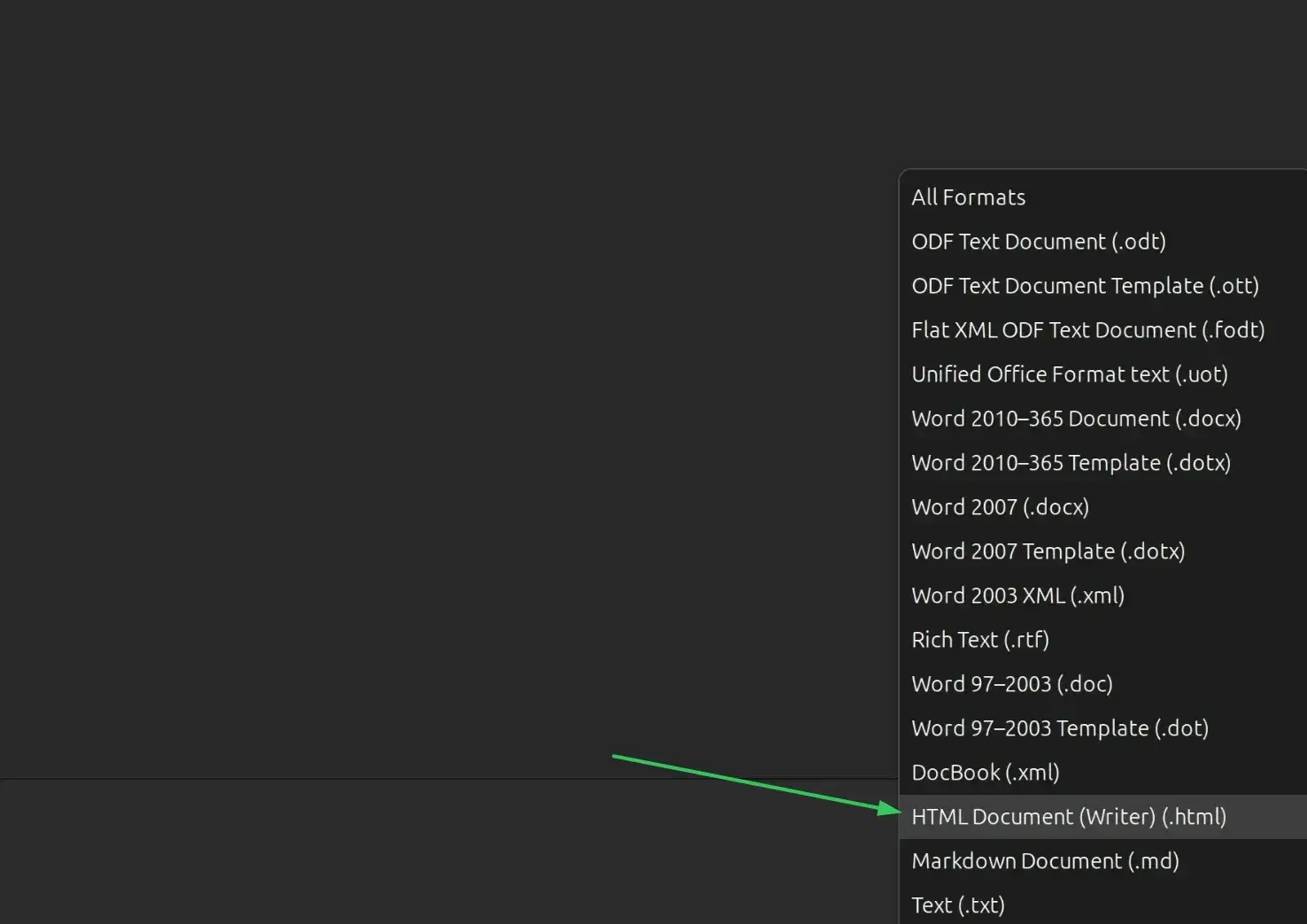
Окрема тека потрібна, щоб не засмітити робочий каталог. Після експорту всі PNG, JPEG і GIF ляжуть поруч з HTML-файлом. У великій папці такий вивантажений набір швидко губиться.
На простих документах спосіб спрацьовує з першої спроби. Сюрпризи починаються, коли Writer показує чуже форматування, обрізані об’єкти або вбудовану графіку, яку сам же й промальовує.
Що саме створює LibreOffice після збереження документа в HTML
Після експорту з’являється один HTML-файл і набір супровідних файлів у тій самій теці. Зображення зазвичай лежать там же, без вкладених каталогів. Шукати їх окремо не треба.
Типовий результат такий: вихідний документ лишається на місці, поруч з’являється HTML-версія, а також усі файли, які експорт зміг винести назовні. Якщо в документі були PNG і GIF, вони часто зберігаються окремими файлами в тих самих форматах.
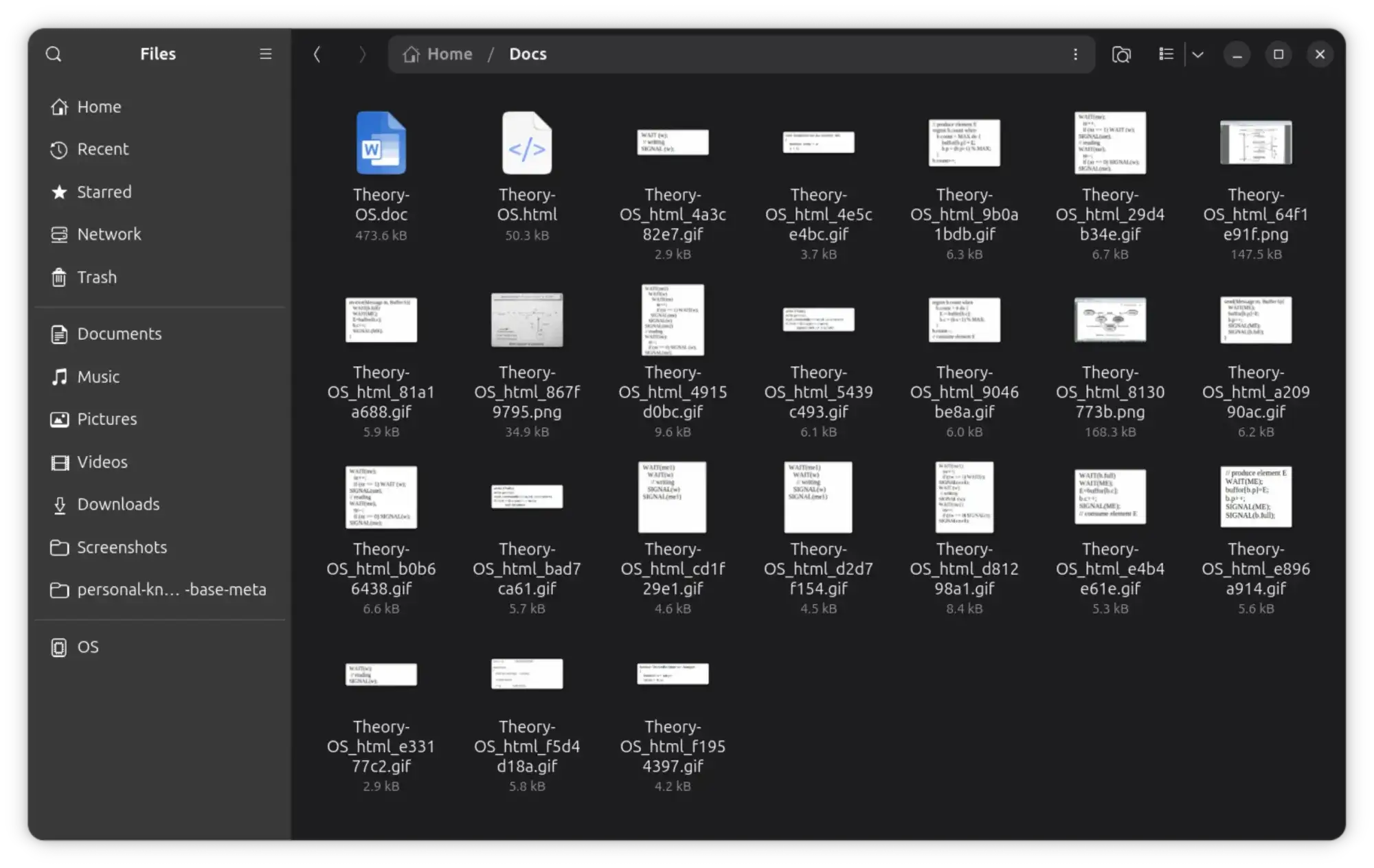
Назви файлів можуть бути технічними. Вони рідко підказують, де картинка стояла в документі. Якщо потрібен порядок, сортувати доведеться вже після експорту – за типом, розміром або ескізами.
Іноді файлів більше, ніж очікувалося. Writer може винести окремо ілюстрації, іконки та декоративні елементи, які на сторінці виглядали частиною оформлення. Для швидкого вилучення це зручно, для точного розбору документа – не завжди.
Як витягнути зображення лише з частини документа
Коли потрібні картинки тільки з одного розділу, простіше скопіювати цей фрагмент у новий документ і вже його зберегти як HTML. Так LibreOffice вивантажить тільки ті файли, які реально присутні в новому документі.
Коли це швидше за очищення теки після експорту
Підхід виграє, якщо потрібні дві-три сторінки з великого файла. Повний експорт теж спрацює, але після 30-40 картинок ручне видалення зайвого забирає більше часу, ніж копія потрібного фрагмента.
- Виділіть потрібний розділ у Writer.
- Скопіюйте його в новий документ.
- Перевірте, що разом із текстом перенеслися потрібні ілюстрації.
- Збережіть новий файл як
HTML Document.
Де копіювання дає побічні ефекти
Складне форматування може поїхати ще до експорту. Для задачі з картинками це не критично, але іноді разом із фрагментом губляться підписи, якорі або пов’язані об’єкти.
Для звичайних вставлених картинок цього вистачає. Якщо в розділі багато таблиць, підписів і вбудованих схем, швидше буває розбирати сам контейнер документа іншим способом. Тут HTML уже працює як грубий фільтр, а не як точний екстрактор.
Як перевірити, чи LibreOffice витягнув оригінали без втрати якості
Перевірка проста: звірте формат, роздільну здатність і вагу кількох файлів після експорту. Якщо LibreOffice зберіг окремі PNG, JPEG або GIF без перекодування, різниці за якістю не буде.
Що перевірити насамперед
- Відкрийте кілька експортованих файлів у переглядачі зображень.
- Звірте їхні розміри в пікселях з очікуваними.
- Перевірте розширення:
.png,.jpg,.gif. - Порівняйте вагу файлів, якщо є підозра на перекодування.
Що означає погіршення картинки після експорту
Часто плутають масштаб у документі й реальний розмір файла. Якщо картинка в Writer була зменшена, після експорту вона може відкриватися у вихідному розмірі. Це нормально.
Ознаки проблеми інші: артефакти стиснення, змінений формат або інші пропорції. Найшвидше це видно на скріншотах і зображеннях з дрібним текстом. Вони першими показують, чи експорт щось перекодував.
Де цей спосіб ламається: DOCX, діаграми, обрізка й OLE-об’єкти
HTML-експорт добре підходить для звичайних вставлених зображень. Для всього, що видно на сторінці, він не годиться. Проблеми найчастіше виникають з діаграмами, формулами, OLE-об’єктами та оформленням, яке прийшло з іншого офісного пакета.
Які документи обробляються передбачувано
Найкраще метод відпрацьовує на файлах Writer, де картинки просто вставлені як медіа. У такому сценарії питання, як витягнути всі зображення з документа в LibreOffice, закривається за хвилину. Для акуратного ODT без складної графіки шанс на чистий результат високий.
Які об’єкти дають сюрпризи
DOCX може містити елементи, які LibreOffice показує коректно, але при HTML-експорті обробляє інакше. Частина перетворюється на растрові файли, частина губиться, частина розбивається на кілька шматків. Діаграми й формули найчутливіші.
Ще один неприємний випадок – обрізка засобами редактора. Після експорту іноді виходить повний оригінал, а іноді вже обрізана версія. Результат залежить від того, як саме об’єкт був вставлений. На сайті LibreOffice описані формати збереження, але для змішаних документів із чужого офісного пакета це не завжди дає точну відповідь.
До невеликих і середніх документів спосіб зручний. На довгих файлах зі складною версткою HTML-експорт варто сприймати як інструмент швидкого вилучення, а не як спосіб точно відновити всі вкладення.
Коли Save As – HTML кращий за ручне збереження кожної картинки
Save As – HTML виграє, коли потрібно швидко отримати весь набір файлів. Якщо в документі дві картинки, простіше зберегти їх по одній. Якщо їх двадцять або сто, ручний підхід лише гальмує.
| Сценарій | Що краще | Чому |
|---|---|---|
| 2-3 зображення | Ручне збереження | Менше зайвих файлів у теці |
| 10+ зображень | Save As – HTML | Не треба повторювати одну дію десятки разів |
| Потрібен лише один розділ | Копія фрагмента + HTML | Менше сортування після експорту |
| Багато діаграм і вбудованих об’єктів | Інший підхід | HTML-експорт може змінити або втратити частину вмісту |
Коли треба витягнути всі зображення з документа в LibreOffice один раз і без зайвих рухів, цей спосіб закриває задачу. Для разових офісних файлів він майже оптимальний. Якщо після експорту в теці лежать потрібні PNG, JPEG або GIF, далі ускладнювати нічого не треба.
Коментарі
Коментарів ще немає. Обговорення - у Telegram.